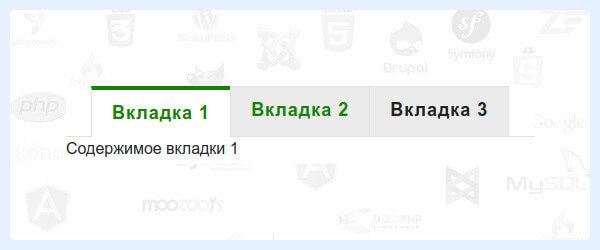
У цьому уроці розглянемо, як самостійно реалізувати дружні до SEO таби на flex та jQuery.
Наш код буде розділено на три частини.
HTML код
Перше. HTML-код, без якого ніяк:
<div class="tabs" data-tabs="name">
<ul class="tab-items">
<li class="tab__item active" data-tab-item="tab-item-1">
Вкладка 1
</li>
<li class="tab__item" data-tab-item="tab-item-2">
Вкладка 2
</li>
<li class="tab__item" data-tab-item="tab-item-3">
Вкладка 3
</li>
</ul>

<div class="tab-contents">
<div class="tab__content active" data-tab-content="tab-item-1">
Вміст вкладки 1
</div>
<div class="tab__content" data-tab-content="tab-item-2">
Вміст вкладки 2
</div>
<div class="tab__content" data-tab-content="tab-item-3">
Вміст вкладки 3
</div>
</div>
</div>
Грубо кажучи, наш код складається з трьох частин:
- Обгортка для табів із назвою групи, що задається у data-атрибуті «data-tabs».
- Самі таби (вкладки), де кожна має своє ім’я, задане у властивості «data-tab-item». Значення цього атрибута має відповідати одному з «data-tab-content» у блоках вмісту табів.
- Вміст табів, обгорнутий у блок з класом «tab-contents». Кожен блок має атрибут «data-tab-content», і його значення повинно відповідати одному з «data-tab-item». Ці атрибути використовуються для зв’язку між табами та їх вмістом.
CSS код
Друге. Скомпільований SCSS у CSS у BEM-стилі:
/** Tabs */
.tabs .tab-items {
  position: relative;
  display: inline-flex;
  list-style: none;
  margin: 0;
  border-bottom: 1px solid #e1e1e1;
  padding: 0 25px; }

.tabs .tab__item {
  position: relative;
  top: 1px;
  color: #222222;
  font-weight: bold;
  font-size: 18px;
  text-align: center;
  letter-spacing: 1px;
  border: 1px solid #e1e1e1;
  border-right: none;
  background-color: #ebebeb;
  padding: 10px 20px;
  cursor: pointer; }
  .tabs .tab__item.active {
    color: #158100;
    border-top: 4px solid #158100;
    border-bottom: none;
    background-color: #fff;
    cursor: default; }
  .tabs .tab__item:hover {
    color: #158100; }
  .tabs .tab__item:last-child {
    border-right: 1px solid #e1e1e1; }

.tabs .tab__content {
  display: none; }
  .tabs .tab__content.active {
    display: block; }
У цьому коді можна виділити кілька основних складових:
- tabs — загальний клас для всього компонента табів
- tab-items — обгортка для списку табів
- tab-contents — обгортка для вмісту табів
- tab__item — окрема вкладка
- tab__content — вміст конкретної вкладки
Безпосередньо реалізація flex табів знаходиться в цій частині:
.tabs .tab-items {
  position: relative;
  display: inline-flex;
  list-style: none;
  margin: 0;
  border-bottom: 1px solid #e1e1e1;
  padding: 0 25px; }
Тобто там, де зазначено «display: inline-flex».
JavaScript код
Третє. Наш JavaScript-код:
jQuery(document).ready(function($)
{
	function siteTabs(tab)
	{
		var $Tabs = jQuery('[data-tabs="' + tab + '"]');

		if($Tabs.length)
		{
			$Tabs.find('[data-tab-item]').click(function(e){
				e.preventDefault();

				$Tabs.find('[data-tab-item]').map(function(i, o){
					jQuery(o).removeClass('active');
				});
				jQuery(this).addClass('active');

				$Tabs.find('[data-tab-content]').map(function(i, o){
					jQuery(o).removeClass('active');
				});
				$Tabs.find('[data-tab-content="' + jQuery(this).data('tab-item') + '"]').addClass('active');
			});
		}
	}

	siteTabs('name');
});
Щоб не ускладнюватися створенням jQuery-плагіна (про це ще буде окрема стаття!), наш компонент реалізовано у вигляді простої функції «siteTabs()», яка приймає єдиний параметр — назву групи табів (докладніше нижче).
Шукаємо на сторінці таби з вказаною назвою у змінній «tab»:
var $Tabs = jQuery('[data-tabs="' + tab + '"]');Якщо знайдено — рухаємося далі та «вішаємо» обробник події «onclick» на всі вкладки:
$Tabs.find('[data-tab-item]').click(function(e){
/* … */
});
При кліку на вкладку потрібно:
$Tabs.find('[data-tab-item]').map(function(i, o){
	jQuery(o).removeClass('active');
});
jQuery(this).addClass('active');
Пройтись по всіх вкладках і видалити з них клас «active», що позначає активну вкладку. Потім додати цей клас до тієї, по якій був виконаний клік.
Аналогічно — для вмісту вкладок:
$Tabs.find('[data-tab-content]').map(function(i, o){
	jQuery(o).removeClass('active');
});
$Tabs.find('[data-tab-content="' + jQuery(this).data('tab-item') + '"]').addClass('active');
Щоб визначити, який блок вмісту показати, ми отримуємо значення «data-tab-item» у вкладці, шукаємо його серед значень «data-tab-content» і додаємо клас «active».
Приклад реалізації можна переглянути в цьому уроці.